
排班管理
用日/周/月三种视图安排每位员工的班别,确认人力足够后按「保存更改」存成草稿,再按「发布班表」,员工才会看到自己的班。
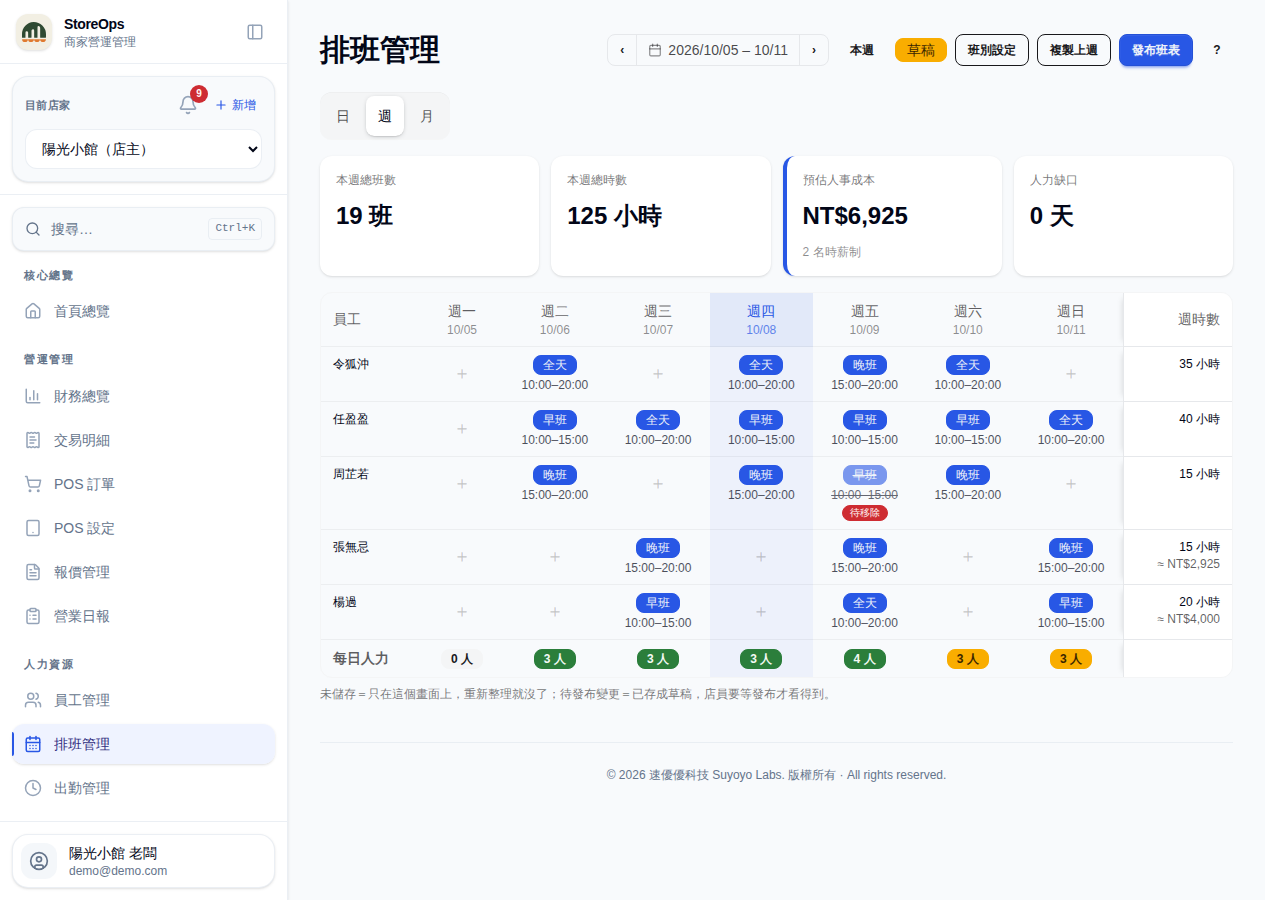
排班的编辑操作(排班、清除、调整时间、保存、复制上周、发布、班别设置)都需经理权限。店员进到这页只看得到已发布的班表,格子不能点;草稿只有经理与店主看得到。
班表的三个状态
改班表不会马上生效。每一格的调整要先按「保存更改」存成草稿,再按「发布班表」,员工才看得到并收到通知。
| 状态 | 店长/经理看得到吗 | 员工看得到吗 | 存在哪里 |
|---|---|---|---|
| 画面编辑(未保存) | 只有正在操作的你,其他管理者看不到 | 看不到 | 只在你的浏览器里,刷新、切换店家、换周未确认就消失 |
| 草稿(已保存・未发布) | 所有经理与店主都看得到,格子标「待发布更改」或「待移除」 | 看不到;被标「待移除」的班,员工仍照常看到原本那班 | 存进系统,换设备、隔天再打开都还在 |
| 已发布 | 所有经理与店主 | 看得到,并在发布当下收到通知 | 存进系统,是正式班表 |
表格下方也有一行说明:「未保存=只在这个画面上,刷新就没了;待发布更改=已存成草稿,店员要等发布才看得到。」
切换视图与日期
- 左侧菜单进入「排班管理」,标题下方左边有「日」「周」「月」三个分页,默认停在「周」。
- 用标题右边的 ‹ › 移动一天/一周/一个月,按旁边的「本周」「今天」回到现在,或点日期本身直接挑一个日期/周/月。
- 「日」视图以时间轴呈现当天每位员工的上下班区段,最下方一行「时段人力」显示每半小时有几个人在店里。
- 「月」视图一次看整个月,每格只显示班别名称前两个字,右侧「本月合计」是该员工的月班数与月工时;点任一天会跳回「周」视图并定位到那一周,方便直接改。
日/周/月切换视图不会影响未保存的编辑;但换到别的日期范围(上一周/下一个月…)会先弹确认,因为那些编辑离开画面后你看不到,却仍挡着发布。
看懂周视图
- 标题右边的徽章显示这周状态:「草稿」代表有已保存但还没发布的更改,「已发布」代表都发布过了。
- 只要画面上有还没保存的格子,徽章左边会再多一个「N 格未保存」的提示。
- 上方四张卡:「本周总班数」「本周总工时」「预估人事成本」「人力缺口」;有人力缺口时卡片转红,并列出是星期几。这些数字含未保存的编辑,所以按保存前就能先看出影响。
- 表格每一行是一位员工,格子里上面是班别名称、下面是上下班时间;最右列「周工时」是这周合计工时,下面那行 ≈ 金额是按时薪估的薪资。
- 格子角落的小字就是它的状态:「未保存」「待发布更改」「待移除」;没有小字代表这格已经发布过而且没被动过。
- 表格最下面一行「每日人力」用颜色示警:红色=人手明显不足、黄色=偏少、绿色=足够。门槛可在人资设置调整。
「预估人事成本」只计算时薪制且已设置薪资的员工,月薪制不计入,所以它是概估不是正式薪资。 薪资金额(周工时下方的 ≈ 金额与人事成本卡)店员看不到。
排一格班
- 点员工那一天的空格(显示 + 的地方)。
- 在弹出的菜单挑一个班别,时间会自动套用该班别的起止时间。
- 想换班别就再点一次格子选别的;要取消排班就选「清除」。
- 全部排完后,按页首的「保存更改」一次存起来。
步骤 1~3 都只改你的画面,格子会标「未保存」,其他管理者还看不到。没按「保存更改」就刷新,这些改动会全部不见。 清除已经发布过的班不会马上消失,格子会加上删除线并标「待移除」,等下次发布才真的移除——这是为了让员工在你重新发布前仍看得到旧班。想反悔就再点该格选「取消移除」。 想丢弃某一格已经存成草稿的更改:点该格选「取消此更改」,再按「保存更改」。
调整某一天的下班时间
- 点已排班的格子,菜单最下面选「调整下班时间…」。
- 在「下班时间」填新的时间,字段下方会提示这个班别原本的时间。
- 按「保存」关掉小窗——这时候还只是画面上的更改,格子会标「未保存」。
- 回到页首按「保存更改」才真的存起来。
只改这一天这一格,不会动到班别模板,其他日子照旧。 被调整过的格子时间会变色并在后面加一个「*」,把鼠标移上去会显示原本的时间。 下班时间必须晚于该班别的上班时间,否则会被挡下并提醒你。
保存与放弃
- 保存更改:页首只要有未保存的格子就会出现,按下去把整批编辑一次存成草稿(全部成功或全部不存,不会只存一半),成功会提示存了几格。
- 放弃编辑:把画面上所有未保存的编辑丢弃,已经存成草稿的不受影响;按下去会先弹确认。
- 刷新(F5):等同放弃,未保存的编辑不会留下。只想丢弃其中一格 → 点那一格选「取消此更改」或「取消移除」。
- 换周/换月或离开这一页:有未保存的编辑时会先弹确认,按确定才会走(编辑同时丢弃)。
- 切换店家:不会拦你,系统会直接丢弃未保存的编辑并提示「已切换店家,未保存的排班编辑已丢弃」。
- 有未保存的编辑时,「发布班表」会锁住,鼠标移上去会提示「请先保存或放弃未保存的编辑」。
复制上周
- 停在要填的那一周(或日视图停在该周的任一天)。
- 点右上「复制上周」。
- 完成后会提示复制了几条、跳过几条。
已经有班的格子不会被覆盖,那天不在职的员工也会被跳过,这些都算在「跳过」里。 「复制上周」直接生成整周草稿,不经过「未保存」那一层,所以不用再按「保存更改」;但仍要按「发布班表」员工才看得到。 上周单独调整过的下班时间不会跟着复制,会回到班别模板的原始时间。
发布班表与通知员工
- 这周有草稿时,右上会出现「发布班表」;画面上还有未保存的编辑时它是锁住的,先保存或放弃。
- 点下去会弹出确认窗,可以看到「通知将送到」哪些渠道,并勾选「通知内容列出谁」;不想通知就选「只发布,不通知」。
- 发布成功会显示发布了几条、移除了几条;有设「班表发布通知」规则时,消息会多一句「并已推送通知」。
- 已全部发布过的周,「发布班表」会换成「重发通知」,想再提醒一次员工就点它。
发布之后才轮到员工看得到;在那之前不管你改了几次,员工看到的都还是上一次发布的版本。 没勾任何渠道或任何人时,系统会提示「将只发布排班、不送出通知」。 通知推不出去时会另外弹一条错误,请到「设置 → 通知设置」检查推送渠道。 还没创建「班表发布通知」规则时按「重发通知」,系统会提醒你先去通知设置新增规则。 月视图不会显示发布/复制/重发按钮,请切回周或日视图操作(「保存更改」「放弃编辑」在月视图照样可用)。
管理班别
- 点右上「班别设置」。
- 上半部「现有班别」列出每个班别的名称与时间,可按「编辑」或「删除」。
- 下半部填班别名称(如:早班)、开始时间、结束时间,按「新增班别」。编辑中会变成「更新班别」,旁边多一个「取消编辑」。
删除班别不会影响已经排好的班,那些班会保留原本的时间。 店铺第一次打开这页时,系统会自动创建「早班」「晚班」「全天」三个班别,可自行改名或删除。 同样的班别清单也能在「人资设置」页维护。
尚未创建员工时
如果店里还没有员工资料,这页会显示「尚无员工,请先建立员工资料才能排班」,点「前往员工管理」先把员工建好再回来排班。