
卫生检查
用固定的检查表做每日环境与卫生查检:逐项标记合格与否,留下当天的记录,稽核或回查时随时翻月份调阅。
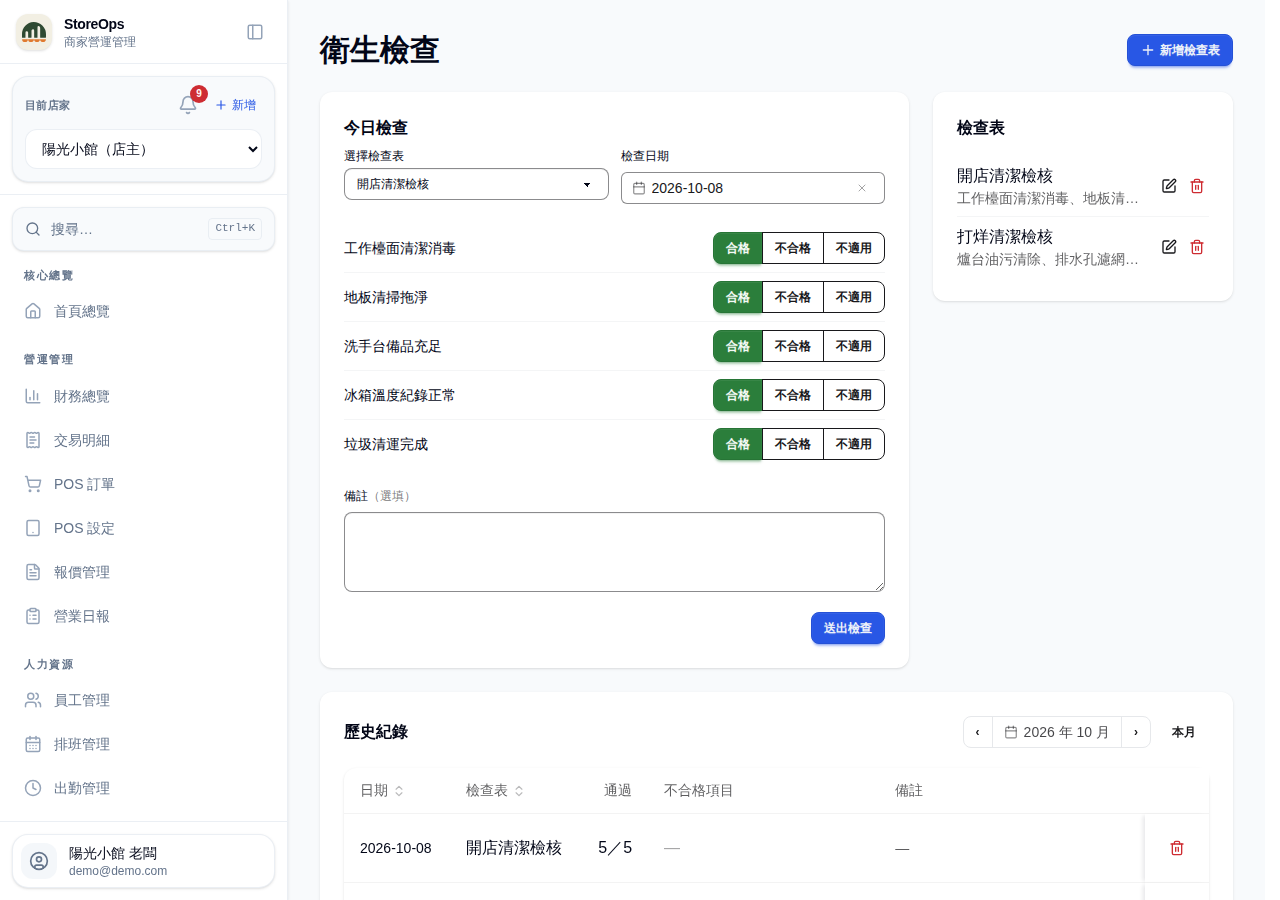
提交今日检查
- 左侧菜单进入「卫生检查」,最上方就是「今日检查」区。
- 在「选择检查表」挑一份要做的检查表;「检查日期」默认是今天,补录昨天或前几天的检查就改这个日期。
- 逐项点「合格」「不合格」「不适用」(默认全部是合格,只要改有问题的项目就好);当天没用到的设备就选「不适用」。
- 需要说明时在下方「备注」写清楚缺陷状况与处理方式,例如冰箱温度偏高已调整、地板油污已重洗。
- 点「提交检查」,出现「已提交检查记录」就完成了。
店员也能提交检查,不需要店长权限。 还没有检查表时这区会显示「尚未建立检查表,请店长先建立。」,请先请店长建一份。 目前检查记录只能填文字备注,无法上传照片;需要留存缺陷照片请另外保存。
建立与维护检查表
- 点右上「新增检查表」。建好的检查表列在页面右侧的「检查表」区(手机在今日检查下方)。
- 填「检查表名称」,例如「每日开店卫生检查」。
- 在「检查项目」一行一个项目填上要查的内容,例如工作台面清洁、地板无油污、冰箱温度正常。
- 「启用(可用于检查)」保持开启,这份检查表才会出现在上面的下拉菜单;暂时不做的检查表关掉即可,会标示为「已停用」。
- 点「创建」。之后用该行的「编辑」改名称或增减项目,「删除」则整份移除。
新增、编辑、删除检查表都需要经理权限,店员看不到这一区。 删除检查表时会提醒「既有检查记录会保留」——过去做过的检查不会跟着消失。
查看历史记录
- 页面最下方「历史记录」以月为单位列出所有检查。
- 用右上的上一月 / 下一月切换,或点月份直接挑,点「今天」回到本月。
- 每行显示「日期」「检查表」「通过」(例如 8/10)「不合格项目」与「备注」;有不合格时会标红色徽章并列出是哪几项,方便追踪改善。
- 要移除误提交的记录,点该行右侧的删除图标并确认。
本月还没有任何检查时会显示「本月尚无检查记录。」。 删除检查记录需要经理权限。