
通知设置
通过 LINE / Discord / Telegram / Email 接收同步状态、每日提醒等通知。先创建推送管道(要发到哪),再设置提醒规则(哪些事件要发)。系统内的通知铃铛则不必设置,一律收得到。
通知设置为整店共用,不是个人偏好;同店的经理/店主看到同一份管道与规则。此页需经理权限才能查看与设置。
 12
12新增推送管道
在「推送管道」区右上点「新增管道」。
填名称(如:店长 LINE),选类型:LINE Messaging API、Discord Webhook、Telegram Bot 或 Email。
按类型填凭证:
- LINE:Channel Access Token + 目标 userId 或 groupId。这两栏最容易填错,对照下图(标注为繁体中文):
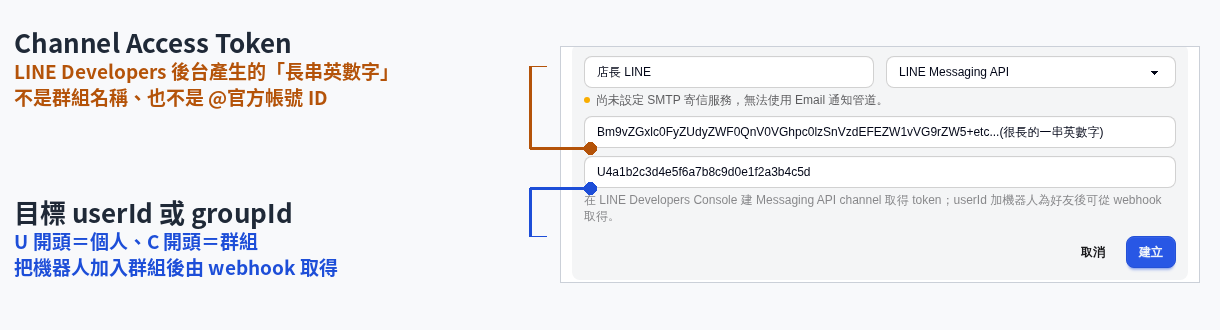 - **Discord**:Webhook URL。 - **Telegram**:**Bot Token** + **Chat ID**(forum 群组再填选填的 **Topic ID**)。 - **Email**:**收件人 Email(多笔用逗号或换行分隔)**,不必填任何凭证。
 按「创建」。
各管道凭证的取得方式见表单内的灰字提示。管道凭证会加密存储。 Email 选项要服务器端已设置 SMTP 发信服务才能选;未设置时该选项为灰色,并显示「尚未设定 SMTP 寄信服务,无法使用 Email 通知管道。」——这要请系统管理员在服务器端设置,店家自己在界面上改不了。
测试或删除管道
- 在管道行右侧点「测试」立即发一条测试消息,页面上方显示「测试发送成功」或失败原因。
- 点垃圾桶图标可删除管道。
删除管道会让绑定它的提醒规则一并失效,删除前会再次确认。
新增提醒规则
- 在「提醒规则」区点「新增规则」(尚未创建任何管道时此按钮不可点)。
- 选提醒类型,目前有四种:
- 每日未结账提醒:当天还没结账就提醒(排程)。
- 固定费用待记提醒:房租、水电这类周期性费用该入账了(排程)。
- 认证过期告警:外卖平台的登录认证失效、同步停摆(事件触发)。
- 班表发布通知:排班表发布时通知(事件触发)。
- 排程类型会多出「cron 排程」栏,可直接套用预设(每天 21:00、每天 09:00、每天 22:00、每月 1 号 09:00)。
- 在「推送到管道(多选)」勾选至少一个管道,按「创建」。
排程类型保存后立即生效;事件类型由事件触发,不需排程,规则行的排程栏会显示
event-driven。 在规则行的「启用」开关可随时开关该规则;点垃圾桶图标可删除。
查看推送记录
最下方「最近 20 条推送记录」列出每次推送的时间、类型、标题与状态(已发送 / 失败),点右上 ↺ 刷新。
站内通知中心(铃铛)
同一批通知也会进系统内的通知中心,不必设置管道就看得到,全部店员都有。
- 点侧边栏「目前店家」旁的铃铛图标打开通知面板(手机在页首右上)。有未读时铃铛右上有红色数字,超过 99 显示
99+。 - 面板列出最近的通知,未读的那几条有蓝点且底色较深;通知种类超过一种时,上方会出现「全部」+各类型的筛选按钮。
- 点通知本身会跳到相关页面(班表发布 → 排班、每日未结账/固定费用 → 财务、认证过期 → 同步设置)。
- 按右上「全部已读」把未读数归零。
未读数不会自动归零:只打开面板不算已读,要按「全部已读」。 通知是每家店各自的,切换店家会重新抓取;面板不会自动轮询,重新加载页面或切店时才更新。 经理/店主在面板最下方会看到「查看通知设置」可直接跳到本页;一般店员没有这个入口。