
通知設定
透過 LINE / Discord / Telegram / Email 接收同步狀態、每日提醒等通知。先建立推送管道(要送到哪),再設定提醒規則(哪些事件要送)。系統內的通知鈴鐺則不必設定,一律收得到。
通知設定為整店共用,不是個人偏好;同店的經理/店主看到同一份管道與規則。此頁需經理權限才能檢視與設定。
 12
12新增推送管道
在「推送管道」區右上點「新增管道」。
填名稱(如:店長 LINE),選類型:LINE Messaging API、Discord Webhook、Telegram Bot 或 Email。
依類型填憑證:
- LINE:Channel Access Token + 目標 userId 或 groupId。兩格最容易填錯,對照下圖:
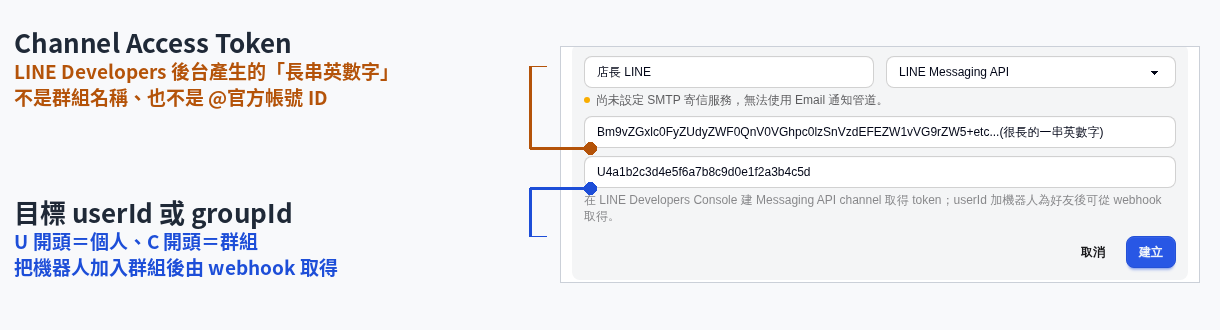 - **Discord**:Webhook URL。 - **Telegram**:**Bot Token** + **Chat ID**(forum 群組再填選填的 **Topic ID**)。 - **Email**:**收件人 Email(多筆用逗號或換行分隔)**,不必填任何憑證。
 按「建立」。
各管道憑證的取得方式見表單內的灰字提示。管道憑證會加密儲存。 Email 選項要伺服器端已設定 SMTP 寄信服務才能選;未設定時該選項為灰色,並顯示「尚未設定 SMTP 寄信服務,無法使用 Email 通知管道。」——這要請系統管理員在伺服器端設定,店家自己在畫面上改不了。
測試或刪除管道
- 在管道列右側點「測試」立即發一則測試訊息,頁面上方顯示「測試發送成功」或失敗原因。
- 點垃圾桶圖示可刪除管道。
刪除管道會讓綁定它的提醒規則一併失效,刪除前會再次確認。
新增提醒規則
- 在「提醒規則」區點「新增規則」(尚未建立任何管道時此鈕不可按)。
- 選提醒類型,目前有四種:
- 每日未結帳提醒:當天還沒結帳就提醒(排程)。
- 固定費用待記提醒:房租、水電這類週期性費用該入帳了(排程)。
- 認證過期告警:外送平台的登入認證失效、同步停擺(事件觸發)。
- 班表發布通知:排班表發布時通知(事件觸發)。
- 排程類型會多出「cron 排程」欄,可直接套用預設(每天 21:00、每天 09:00、每天 22:00、每月 1 號 09:00)。
- 在「推送到管道(多選)」勾選至少一個管道,按「建立」。
排程類型儲存後立即生效;事件類型由事件觸發,不需排程,規則列的排程欄會顯示
event-driven。 在規則列的「啟用」開關可隨時開關該規則;點垃圾桶圖示可刪除。
查看推送紀錄
最下方「最近 20 筆推送紀錄」列出每次推送的時間、類型、標題與狀態(已送出 / 失敗),點右上 ↺ 重新整理。
站內通知中心(鈴鐺)
同一批通知也會進系統內的通知中心,不必設定管道就看得到,全部店員都有。
- 點側邊欄「目前店家」旁的鈴鐺圖示打開通知面板(手機在頁首右上)。有未讀時鈴鐺右上有紅色數字,超過 99 顯示
99+。 - 面板列出最近的通知,未讀的那幾則有藍點且底色較深;通知種類超過一種時,上方會出現「全部」+各類型的篩選鈕。
- 點通知本身會跳到相關頁面(班表發布 → 排班、每日未結帳/固定費用 → 財務、認證過期 → 同步設定)。
- 按右上「全部已讀」把未讀數歸零。
未讀數不會自動歸零:只開面板不算已讀,要按「全部已讀」。 通知是每家店各自的,切換店家會重抓;面板不會自動輪詢,重新載入頁面或切店時才更新。 經理/店主在面板最下方會看到「查看通知設定」可直接跳到本頁;一般店員沒有這個入口。