
報價單
為客戶建立報價單,追蹤從草稿到完成的狀態,並下載 PDF。
 12
12查看報價單列表
- 左側選單進入「報價管理」,列表每列顯示報價單號(下面一行是建立日期)、狀態、客戶(下面一行是訂單形式)、送達時間、總額與有效期限(已完成、已作廢的單不用看有效期,顯示「—」)。狀態欄排序照流程:草稿、已給客戶、已確認、已完成、已作廢。手機上每張卡片以客戶名稱當標題,送達時間也看得到。
- 分頁第二個是「待收款」:列出客戶還欠錢的報價單,也就是已確認(訂金、尾款還沒收齊)或已完成但沒收滿的單。分頁上的數字是張數,分頁裡第一行寫出合計還欠多少(有搜尋時寫的是符合搜尋的那幾張,全店的數字放在括號裡);「未收」排在總額前面,每列右邊有「登記收款」,不用點進去就能收。預設依送達時間由舊到新排,最久沒收的在最上面;送達時間下面寫「已過 N 天」,超過 30 天變成紅色的「逾期 N 天」。在其他分頁,已確認、已完成又還沒收齊的單,狀態下面也會寫「未收 NT$…」,旁邊一樣有「登記收款」;已作廢但收過錢還沒退的單寫「待退 NT$…」。
- 分隔線後面依狀態篩選:草稿、已給客戶、已確認、已完成、已作廢;已作廢的列會變淡。已給客戶的單過了有效期,標籤旁會多一個紅色「已過期」;草稿還沒給客戶,只用灰字加琥珀色小點寫「已過期」(送出前會再問要不要延長)。客戶名稱下面會標出自取、宅配這類非外送的訂單。分頁可以用滑鼠點,也可以用鍵盤的左右方向鍵切換。
- 右邊的搜尋框可以找單號、客戶名稱或電話(找的是整家店的報價單,不只畫面上這一頁;不過只在目前的分頁裡找,找不到時可以按「在全部報價單裡找」);鍵盤按「/」直接跳到搜尋框。選的分頁和搜尋字會記在網址上,點進一張單再按返回,會回到同一個分頁。
- 點任一列開啟該報價單詳情頁。每列最右邊的複製圖示可以直接拿這張單當底稿開一張新報價單。
- 欄位標題可以點(或用鍵盤 Tab 到標題按 Enter)排序。
- 右上「⋮」選單裡的「匯出 Excel」匯出的就是畫面上的結果(分頁與搜尋都算)。
新增報價單
- 點右上「新增報價單」進入新增頁。從列表或詳情頁「複製」進來的,標題下會寫「複製自 Q…」;送達時間不會帶過來,記得重新選。
- 客戶資訊:在「客戶名稱」(必填)打字,下方會列出名稱相符的既有客戶;選了(或打出完整名稱)就帶入電話、統編、地址,並顯示「已帶入既有客戶」。已經自己填的欄位不會被蓋掉。沒有相符的客戶就直接填,建立時會新增這位客戶。把帶入的名稱改掉(例如加上分店名、改抬頭)時,電話、統編、地址會先留著,名稱下方寫明「還是某某的資料、會建立新客戶」,不是的話按「清空這三欄」。聯絡人不在這一區。
- 訂單資訊:選訂單形式、送達時間(訂單形式選「自取」時叫取貨時間),填這張單的聯絡人與聯絡人電話(每張單可能不同,不會從客戶帶入)。送達時間只選了日期、時間還是 00:00 時,欄位下方會提醒補上時間。
- 品項:平常是一張表格,點表格下方的「新增品項」會在最下面展開一張編輯卡,在品名欄打字會跳出產品建議、選了自動帶單價。品名按 Enter 跳到數量,數量與單價一點進去就全選,直接打新數字即可;單價可以有小數(如 12.5)。填完按「完成」收回成一列,之後點任一列可再展開修改,編輯卡的上移 / 下移可調整順序。刪錯了可以按提示上的「復原」。至少需 1 個品項。
- 備註:一行一條,每行右邊的上移 / 下移調整順序、✕ 刪除,在一行裡按 Enter 會在下面開新的一行。下方的按鈕(送達日期、星期、送達時間、有效期限、店名…)點一下會插入到游標所在的位置,畫面上顯示成【送達日期】這樣的標籤,產生報價單時自動換成實際內容。用到的欄位還沒填(例如沒選送達時間),那一行整行不會印在報價單上,不會印出「送達時間:—」這種殘句。送達時間、收件地址、有效期限本來就印在報價單上方的資料區,備註只要寫店家自己的條款(例如包裝方式、訂金規定)。新報價單一開始帶入的備註可以在「設定 → 店家管理」的「報價單預設值」修改。
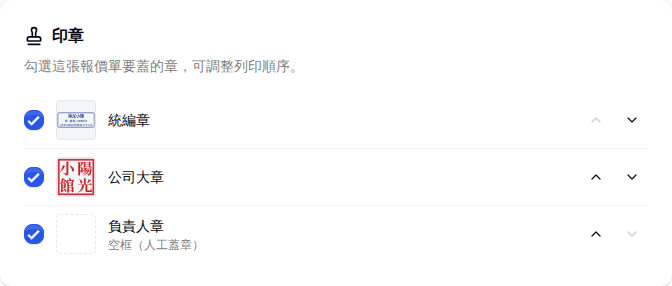
- 印章:預設勾選店家的全部印章,可取消勾選、或用上移 / 下移調整這張報價單的蓋章順序(印章在「設定 → 店家管理」建立與上傳,見該頁說明)。
- 送達地址、報價單語言、單價含稅還是未稅、稅率 %、有效天數(預設 7 天)、折扣、內部備忘與原幣付款收在最下面的「更多細節(選填)」。內部備忘不會印在 PDF 上。
- 折扣先扣、再算稅:營業稅依實際成交價課徵,稅金用整張單算一次、四捨五入到元。
- 單價未稅(公司客戶常用):小計 − 折扣 = 銷售額,營業稅 = 銷售額 × 稅率,總計 = 銷售額 + 營業稅。例:小計 10,000、折扣 1,000、稅率 5% → 銷售額 9,000、營業稅 450、總計 9,450。
- 單價含稅(對消費者標價):小計 − 折扣 = 總計,稅金從總計倒推。例:小計 10,500、折扣 1,000 → 總計 9,500,其中銷售額 9,048、營業稅 452。
- 有稅時報價單一定印出銷售額(未稅),跟之後開的發票「銷售額 × 5% = 稅額」對得起來。稅率是 0 時,稅金欄只印「內含」或「另計」,總計也跟著寫「總計(含稅)」或「總計(未稅)」。「另計」的單要向客戶收稅,就把稅率填上,總計才會含稅;稅率留 0 時客戶照含稅價付,收款會超過總計而被擋下。
- 稅率是 0 到 100,最多三位小數(如美國紐約 8.875%);一張報價單只有一個稅率,稅率不同的品項請分開開單;折扣不能超過小計。新報價單的含稅/未稅與語言預設用店家設定的那一種。
- 螢幕夠寬時右邊會即時顯示報價單成品;不夠寬時按底部的「預覽」看,按「回到表單」或 Esc 回來。手機上整張縮得太小時,按預覽右上的「實際大小」放大,再左右捲動看。
- 底部最右邊的主按鈕是「儲存為草稿」:系統不會寄任何東西給客戶,通常先存草稿,下載 PDF 傳給客戶之後再標記已給客戶。客人當面就答應、或已經用別的方式給了客戶的單,按旁邊的「建立為…」,選「建立為已確認」或「建立為已給客戶」(每一項都寫明是什麼情況)。完成後跳到該報價單詳情頁。鍵盤按 Ctrl+S(Mac 為 ⌘S)等於「儲存為草稿」;編輯既有報價單時等於「儲存變更」。
- 建立為已給客戶或已確認時,如果還沒選送達時間,或備註用到的欄位還沒填,會先跳出「報價單還缺資料」:按「先去補」游標會跳到那一欄,按「照樣繼續」就照樣建立(那幾行不會印)。
沒填客戶名稱、沒有任何品項、有品項沒填品名,或原幣付款只填了一半,都會擋下送出:所有問題一次標出來,畫面捲到第一個要修的欄位,底部也會寫「還有幾處要修正」,點一下可以再跳過去。
新報價單會自動暫存在這台裝置的瀏覽器裡,底部列總額旁會寫「已自動暫存」。不小心重新整理、離開、關掉分頁,或手機把 App 收掉,回到新增頁時會出現「繼續編輯」的提示,並寫出是哪位客戶、總額多少;建立成功、按放棄或登出時暫存就會清掉,放超過 12 小時也會自動清掉(共用的店裡裝置不會一直留著客戶資料)。一般新增與「複製成新報價單」各自暫存,被叫走回來先幫熟客複製一張,不會蓋掉另一張還沒建立的單。編輯既有報價單也一樣:修改到一半被打斷,回到這張報價單時會問要不要接著編輯。
送出與狀態流轉
在報價單詳情頁,右上角會依目前狀態把「下一步」做成唯一一顆實心按鈕(手機上所有動作都在畫面底部,拇指按得到:上排是編輯、PDF 預覽這些次要動作,下排是主按鈕;頁首只留「⋮」)。按完會跳出提示,寫出改成了什麼狀態:
- 草稿 → 主按鈕是「PDF 預覽」:先把報價單下載下來傳給客戶。傳了之後按旁邊的「標記已給客戶」轉為已給客戶(系統不會自己寄,這只是記錄);熟客口頭下單可從「⋮」選單直接按「客戶已確認」。還沒選送達時間、或備註用到的欄位還沒填時,會先問要「先去補」還是「照樣繼續」,跟新增時一樣;選「先去補」會直接打開編輯並跳到那一欄,存好之後畫面上方會問要不要接著改狀態。草稿已經過期時,標記已給客戶前會先問要不要「延長有效期」。
- 已給客戶 → 「客戶已確認」轉為已確認。
- 已確認 → 還有款項沒收時,下一步是「登記收款」(這時「標記完成」收在「⋮」選單裡;月結客戶先交貨後收錢,收款卡下方也有一句「已經交貨、錢之後再收?標記完成」);收齊後是「標記完成」。沒收齊也可以先按「標記完成」,系統會提醒還有多少未收。
- 已完成 → 「PDF 預覽」。款項也收齊的話,標題下方會出現綠色的「已結清」,寫出哪天收齊、收了多少、哪天完成;收款卡改成顯示已收總額。
- 草稿、已給客戶、已確認狀態下,「編輯」可就地修改,客戶資料在最上面方便核對。螢幕不夠寬時,底部的「預覽」可以先看客戶會收到的樣子。編輯到一半按「取消編輯」或離開頁面,系統會先問要不要放棄修改。已給客戶或已確認的單改完存檔,提示會提醒你客戶手上的是舊版,可以直接按提示裡的「PDF 預覽」重新下載。
- 按錯也改得回來:「標記已給客戶」「客戶已確認」「標記完成」之後,頁首下方會留一條「已改為…」,按上面的「復原」就改回去(這條會一直在,直到你做下一個動作或按 ✕);已確認的單也可以從「⋮」選單「退回已給客戶」,已完成的單可以「退回已確認」(退回後才能編輯)。收齊的單按「標記完成」不再多問,還有未收時才會提醒。
- 草稿或已給客戶的報價單過了有效期,標題旁會出現「延長有效期」,按下後到期日改成今天起算原本的有效天數。送達時間如果也已經過了,確認框會提醒你到編輯裡一起改。
- 右上的「⋮」選單收著不常用的動作:「複製成新報價單」(以這張單為底開一張新單)、「退回草稿」/「退回已給客戶」/「退回已確認」、「作廢報價單」、「操作說明」、「刪除」。選單打開後按 Esc 就會收起,也可以用方向鍵上下選。已經給過客戶的單按刪除時,確認框的主按鈕是「作廢報價單」(單號會留著,客戶拿著那張單來問時還查得到),旁邊照常有「取消」,真的要刪再按最左邊紅字的「仍要刪除」;已完成的單不能作廢,確認框只提醒刪了就查不到。作廢後狀態顯示為「已作廢」,收款卡寫「已作廢,不需收款」,頁首下方會留一條「已改為「已作廢」」,按錯可以直接「復原」回到作廢前的狀態(送出、確認日期照舊);之後要重開則按「恢復草稿」;已收的款項不會自動退回,要退請另外「登記退款」。
- 訂單卡會列出報價日期,給過客戶與客戶確認過的單也會寫出給客戶日期、確認日期。客戶電話與聯絡人電話可以直接點來撥號。
登記收款
收款卡在詳情頁的資訊區。還沒成交(草稿、已給客戶)又還沒收過錢的單,卡片顯示報價金額;客戶確認之後才開始算「未收」。
- 按「登記收款」(還沒成交的單叫「收訂金」),視窗最上面會寫出單號、客戶與還沒收的金額;收訂金時寫的是報價金額(尚未成交),標題與送出鈕也都寫「收訂金」。手機上視窗從畫面底部滑上來,不會一打開就跳出鍵盤。
- 先填「收款金額」:一般收款預填未收的全額,收訂金預填報價單總額的三成;下方有快捷按鈕「全額」,還沒收過錢時另有「訂金 30%」「訂金 50%」(以報價單總額計算)。金額超過未收時會直接提醒,送出鈕也按不下去。
- 收款日期預設是今天。送達日已經過了、而且真的是送達當天收的錢,按日期下方的「改成送達日」一鍵換過去。
- 選收款方式後按「登記收款 NT$…」。收款方式會記住這家店上次選的,下次不用再改。存好後會提示記在哪一天、多少錢。
- 收錯了可以按收款列右邊的刪除鈕(需經理權限);已結清的單收款紀錄會鎖住、不顯示刪除鈕,要改請先從「⋮」把單「退回已確認」。
退款
- 收款卡上按「登記退款」。視窗最上面寫著客戶付過多少。
- 填「退款金額」,或按「全額退還」。最多只能退客戶付過的錢,超過會直接提醒。
- 按「登記退款 NT$…」。帳上會記成一筆「其他支出」,說明預填「報價 Q… 退款」,要改可以展開「更多細節」。
- 有退款時,收款卡會分開寫「已收」「已退」「實收」。作廢的單如果收過錢還沒退,卡片會提醒,退款鈕也會比較醒目。
刪除報價單需經理權限。
從書籤或連結打開別家店的報價單時,左側的目前店家會自動切到那家店並跳出提示,金額與收款都以那家店為準。
下載 PDF
- 詳情頁右上點「PDF 預覽」開啟預覽畫面。這一頁只負責把報價單拿出去,狀態要回詳情頁改。
- 點「下載 PDF」,瀏覽器即下載報價單 PDF。報價單最上面一組會印報價單號與有效期限,客戶回覆或匯款時可以照著寫;聯絡人那一組會印送達時間(自取的單叫取貨時間)與收件地址;沒填的欄位(例如傳真)連標籤都不印。品項很多、品名很長時會自動接到下一頁(「報價單(續)」),印章只印在最後一頁、跟總計同一頁,不會壓到總計;英文報價單沒選印章時改印簽名線與日期線;超過一頁時每頁底部印單號與「第 N 頁,共 M 頁」。已給客戶以後的單下載完會跳出「PDF 已下載」。手機上頂部寫著單號與狀態,操作列在畫面底部:返回、列印、下載(全店版面在頂部右邊的圖示);報價單會整張縮到螢幕寬度,字太小時按右上的「實際大小」放大再捲動看。
- 要直接印紙本,點「下載 PDF」下方的「列印」,印出來的版面跟下載的 PDF 相同。
- 草稿下載或列印之後,會問「傳給客戶了嗎?」。傳了就按「標記已給客戶」,列表才看得出這張單在等客戶回覆(按錯可以在原地按「復原」);還沒傳就按「還沒」。
- 報價單已經過期時,預覽畫面會直接寫出來,旁邊有「延長有效期」;這時按下載或列印,會先問要延長還是「照原樣繼續」。延長後版面會重新載入,再按一次就是新的有效期限。
- 下載或列印就是把單交出去了:還沒選送達時間,或備註用到的欄位還沒填,會先跳出「報價單還缺資料」。按「先去補」會回到報價單、打開編輯並把游標放在那一欄;按「照樣繼續」就照樣下載(同一頁不會再為同一組缺漏問第二次)。
- 已作廢的報價單仍可下載留存,標題寫「報價單(已作廢)」,每一頁都會印上大大的「作廢」字樣。
- 報價單文件的語言跟著這張單(客戶看得懂的那一種:繁體中文、簡體中文或英文),跟介面語言無關;兩者不同時預覽畫面會註明。要改在編輯的「更多細節」→「報價單語言」,店家預設在「設定 → 店家管理 → 報價單預設值」。
顯示選項
預覽畫面右欄最下面的「報價單版面(全店設定)」展開後可調整報價單的版面(手機上按底部的版面按鈕),勾選後預覽立即更新。只有經理以上看得到這一區:
- 顯示店家 Logo:關閉後報價單左上角不放 Logo(不影響 App 圖示、POS 收據等其他地方)。
- 顯示印章名稱:關閉後有圖片的印章不再印名稱;空框(人工蓋章)的名稱一律保留,才知道要蓋哪顆。
- 總計中文大寫:開啟後總計下方加一行「合計新臺幣○○○元整」,正式文件慣例;僅幣別為 TWD 的店家有此選項,預設關閉。
這是全店設定(需經理權限),改了會立即套用到所有報價單的 PDF,不是只有目前這張。
資料何時定格、何時即時更新
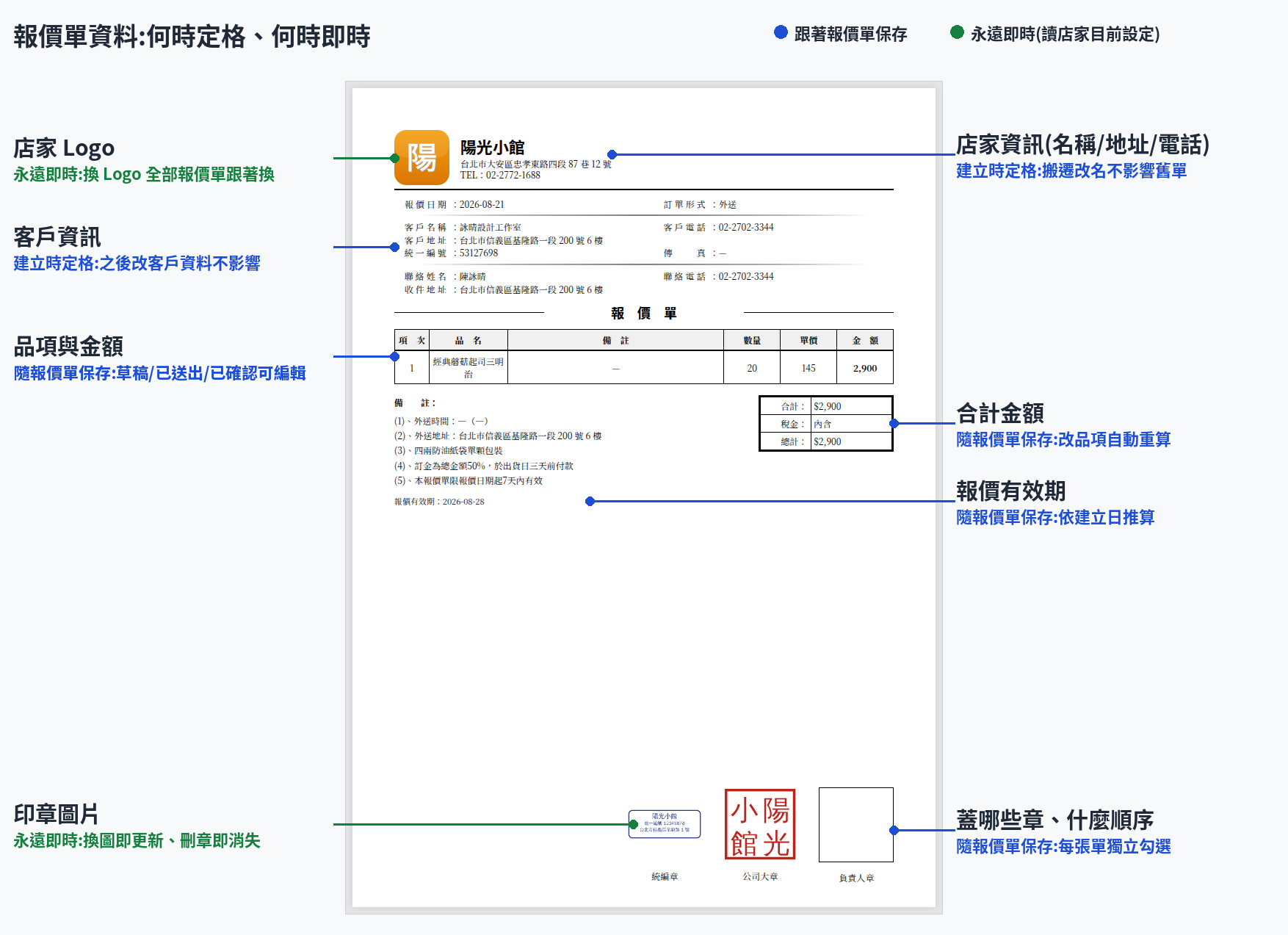
建立報價單當下,下列資料會定格保存在這張報價單裡;之後修改客戶或店家資料,已建立的報價單不會跟著變:
- 客戶資訊:客戶名稱、電話、地址、統編(從既有客戶帶入的也一樣,建立後即固定)。
- 聯絡人 / 聯絡人電話:屬於訂單資訊,每張單自己填,不存進客戶主檔。
- 店家資訊:店名、店家電話、地址、統一編號。
下列資料在草稿、已給客戶或已確認狀態仍可編輯,修改後會重新計算:
- 品項與單價(小計、稅額、總額隨之重算)、折扣。
- 有效天數(「有效至」會以建立日期重新推算)、送達時間、備註、含稅/未稅、報價單語言。
- 印章的勾選與順序(勾了哪幾顆、什麼順序跟著這張報價單保存)。
下列資料永遠即時(每次開 PDF 讀店家目前設定):
- 店家 Logo:在「店家管理」更換 Logo 後,所有既有報價單的 PDF 也會顯示新 Logo。
- 印章圖片:報價單記住的是「蓋哪幾顆、什麼順序」,圖片內容永遠讀店家現值——更換某顆章的圖,所有勾選它的報價單跟著換;刪除印章,引用它的報價單就不再顯示該格。
店家搬遷或改名時,舊報價單仍顯示建立當時的店家資訊;需要以新資訊報價請重新建立一張。