
POS 設定
設定 POS 平板的操作行為、作廢權限與裝置配對。這裡是「POS 點餐」收銀畫面與「POS 訂單」背後的設定頁。
本頁所有設定需經理權限。員工(staff)開啟為唯讀,看得到設定但不能修改。
 12
12配對平板裝置(啟用 POS)
- 捲到「平板裝置配對」區,徽章會顯示目前是「已配對」或「未配對」。
- 點「產生平板連結」(配對過的店家顯示為「重新產生平板連結」)。
- 連結出現後點「複製」或直接用平板掃描 QR code,在平板瀏覽器開啟,該平板即成為 POS 收銀裝置。
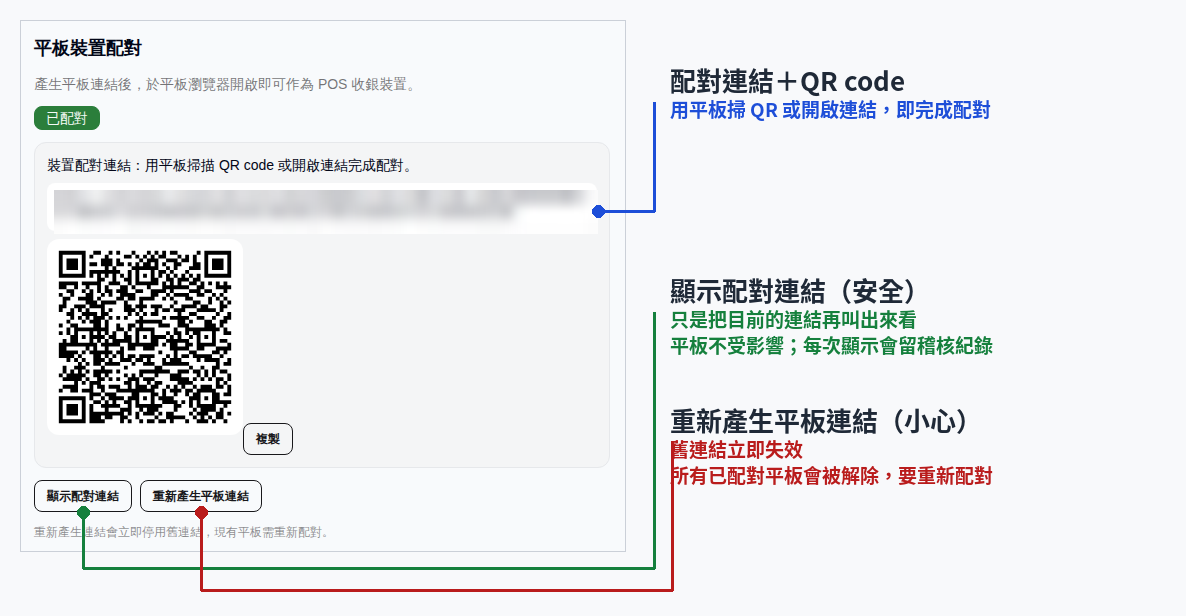
忘記連結不用重新產生:點「顯示配對連結」即可再次帶出目前的連結與 QR code,不影響已配對的平板(每次顯示都會留下稽核記錄)。 「重新產生平板連結」會讓舊連結立即失效、現有平板全部解除配對,需用新連結重新開啟。平板若出現「裝置已解除配對」即代表連結被換掉了。
兩顆按鈕的差別一張圖看懂——要再看連結用左邊,右邊會把所有平板踢掉:
操作行為
- 「需登入才能操作」:開啟後平板需先登入店員帳號才能點餐。
- 「每單需選操作店員」:開啟後每筆訂單成立前需指定操作店員。
- 「結帳模式」選「收現鍵盤(算找零)」(收現金時顯示數字鍵盤算找零)或「一鍵完成」(直接完成、找零自行計算)。
- 「作廢權限」選「當日可作廢」「需作廢 PIN」或「僅後台可作廢」,決定平板能否作廢訂單。
- 按頁面右上的「儲存」(操作行為、數位收款、作廢 PIN、收據列印四區一起存;平板配對的按鈕按了就生效,不用存)。
POS 數位收款方式
- 勾選要在 POS 結帳出現的收款方式(清單取自本店收款方式;現金一律隱含、不列在此)。
- 按「儲存」。
POS 結帳時「選擇付款方式」會出現哪些選項,就由這裡決定。啟用後該收款方式的營收改由 POS 記錄,對帳單匯入只對帳、不重複記營收。 若顯示沒有可選的收款方式,請先到收款方式管理頁新增。
作廢 PIN
- 在「作廢 PIN」區輸入 6 位數字,按「儲存」;徽章會顯示「已設定」或「未設定」。
- 要移除已設定的 PIN,勾「清除 PIN」再按「儲存」。
「作廢權限」設為「需作廢 PIN」時必須先設好 PIN,否則儲存會被擋下;PIN 一律為 6 位數字。