
排班管理
用日/週/月三種視圖安排每位員工的班別,確認人力足夠後按「儲存變更」存成草稿,再按「發布班表」,員工才會看到自己的班。
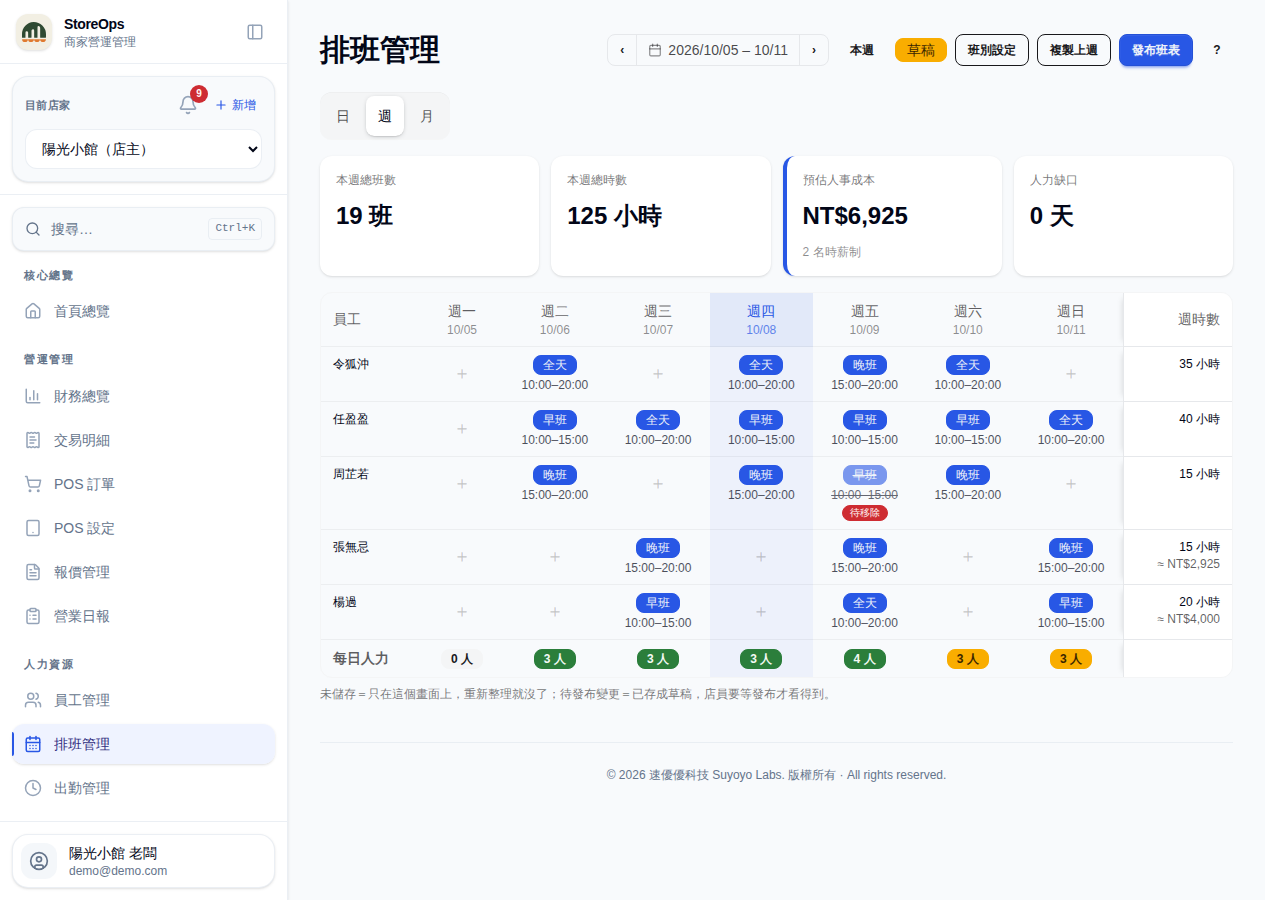
排班的編輯動作(排班、清除、調整時間、儲存、複製上週、發布、班別設定)都需經理權限。店員進到這頁只看得到已發布的班表,格子不能點;草稿只有經理與店主看得到。
班表的三個狀態
改班表不會馬上生效。每一格的調整要先按「儲存變更」存成草稿,再按「發布班表」,員工才看得到並收到通知。
| 狀態 | 店長/經理看得到嗎 | 員工看得到嗎 | 存在哪裡 |
|---|---|---|---|
| 畫面編輯(未儲存) | 只有正在操作的你,其他管理者看不到 | 看不到 | 只在你的瀏覽器裡,F5、切店、換週未確認就消失 |
| 草稿(已儲存・未發布) | 所有經理與店主都看得到,格子標「待發布變更」或「待移除」 | 看不到;被標「待移除」的班,員工仍照常看到原本那班 | 存進系統,換裝置、隔天再開都還在 |
| 已發布 | 所有經理與店主 | 看得到,並在發布當下收到通知 | 存進系統,是正式班表 |
表格下方也有一行說明:「未儲存=只在這個畫面上,重新整理就沒了;待發布變更=已存成草稿,店員要等發布才看得到。」
切換視圖與日期
- 左側選單進入「排班管理」,標題下方左邊有「日」「週」「月」三個分頁,預設停在「週」。
- 用標題右邊的 ‹ › 移動一天/一週/一個月,按旁邊的「本週」「今天」回到現在,或點日期本身直接挑一個日期/週/月。
- 「日」視圖以時間軸呈現當天每位員工的上下班區段,最下方一列「時段人力」顯示每半小時有幾個人在店裡。
- 「月」視圖一次看整個月,每格只顯示班別名稱前兩個字,右側「本月合計」是該員工的月班數與月時數;點任一天會跳回「週」視圖並定位到那一週,方便直接改。
日/週/月切換視圖不會影響未儲存的編輯;但換到別的日期範圍(上一週/下一個月…)會先跳確認,因為那些編輯離開畫面後你看不到,卻仍擋著發布。
看懂週視圖
- 標題右邊的徽章顯示這週狀態:「草稿」代表有已儲存但還沒發布的變更,「已發布」代表都發布過了。
- 只要畫面上有還沒儲存的格子,徽章左邊會再多一個「N 格未儲存」的提示。
- 上方四張卡:「本週總班數」「本週總時數」「預估人事成本」「人力缺口」;有人力缺口時卡片轉紅,並列出是星期幾。這些數字含未儲存的編輯,所以按儲存前就能先看出影響。
- 表格每一列是一位員工,格子裡上面是班別名稱、下面是上下班時間;最右欄「週時數」是這週合計時數,下面那行 ≈ 金額是依時薪估的薪資。
- 格子右上角的小字就是它的狀態:「未儲存」「待發布變更」「待移除」;沒有小字代表這格已經發布過而且沒被動過。
- 表格最下面一列「每日人力」用顏色示警:紅色=人手明顯不足、黃色=偏少、綠色=足夠。門檻可在人資設定調整。
「預估人事成本」只計算時薪制且有設定薪資的員工,月薪制不列入,所以它是概估不是正式薪資。 薪資金額(週時數下方的 ≈ 金額與人事成本卡)店員看不到。
排一格班
- 點員工那一天的空格(顯示 + 的地方)。
- 在跳出的選單挑一個班別,時間會自動套用該班別的起訖時間。
- 想換班別就再點一次格子選別的;要取消排班就選「清除」。
- 全部排完後,按頁首的「儲存變更」一次存起來。
步驟 1~3 都只改你的畫面,格子會標「未儲存」,其他管理者還看不到。沒按「儲存變更」就重新整理,這些改動會全部不見。 清除已經發布過的班不會馬上消失,格子會加上刪除線並標「待移除」,等下次發布才真的移除——這是為了讓員工在你重新發布前仍看得到舊班。想反悔就再點該格選「取消移除」。 想丟掉某一格已經存成草稿的變更:點該格選「取消此變更」,再按「儲存變更」。
調整某一天的下班時間
- 點已排班的格子,選單最下面選「調整下班時間…」。
- 在「下班時間」填新的時間,欄位下方會提示這個班別原本的時間。
- 按「儲存」關掉小視窗——這時候還只是畫面上的變更,格子會標「未儲存」。
- 回到頁首按「儲存變更」才真的存起來。
只改這一天這一格,不會動到班別模板,其他日子照舊。 被調整過的格子時間會變色並在後面加一個「*」,把滑鼠移上去會顯示原本的時間。 下班時間必須晚於該班別的上班時間,否則會擋下來提醒你。
儲存與放棄
- 儲存變更:頁首只要有未儲存的格子就會出現,按下去把整批編輯一次存成草稿(全部成功或全部不存,不會只存一半),成功會提示存了幾格。
- 放棄編輯:把畫面上所有未儲存的編輯丟掉,已經存成草稿的不受影響;按下去會先跳確認。
- 重新整理(F5):等同放棄,未儲存的編輯不會留下。只想丟掉其中一格 → 點那一格選「取消此變更」或「取消移除」。
- 換週/換月或離開這一頁:有未儲存的編輯時會先跳確認,按確定才會走(編輯同時丟掉)。
- 切換店家:不會攔你,系統會直接丟掉未儲存的編輯並提示「已切換店家,未儲存的排班編輯已捨棄」。
- 有未儲存的編輯時,「發布班表」會鎖住,滑上去會提示「請先儲存或放棄未儲存的編輯」。
複製上週
- 停在要填的那一週(或日視圖停在該週的任一天)。
- 點右上「複製上週」。
- 完成後會提示複製了幾筆、略過幾筆。
已經有班的格子不會被蓋掉,那天不在職的員工也會被略過,這些都算在「略過」裡。 「複製上週」直接產生整週草稿,不經過「未儲存」那一層,所以不用再按「儲存變更」;但仍要按「發布班表」員工才看得到。 上週單獨調整過的下班時間不會跟著複製,會回到班別模板的原始時間。
發布班表與通知員工
- 這週有草稿時,右上會出現「發布班表」;畫面上還有未儲存的編輯時它是鎖住的,先儲存或放棄。
- 點下去會跳出確認視窗,可以看到「通知會送到」哪些管道,並勾選「通知內文列出誰」;不想通知就選「只發布,不通知」。
- 發布成功會顯示發布了幾筆、移除了幾筆;有設「班表發布通知」規則時,訊息會多一句「並已推播通知」。
- 已全部發布過的週,「發布班表」會換成「重發通知」,想再提醒一次員工就點它。
發布之後才輪到員工看得到;在那之前不管你改了幾次,員工看到的都還是上一次發布的版本。 沒勾任何管道或任何人時,系統會提示「將只發布班表、不送出通知」。 通知推不出去時會另外跳一則錯誤,請到「設定 → 通知設定」檢查推送管道。 還沒建立「班表發布通知」規則時按「重發通知」,系統會提醒你先去通知設定新增規則。 月視圖不會顯示發布/複製/重發按鈕,請切回週或日視圖操作(「儲存變更」「放棄編輯」在月視圖照樣可用)。
管理班別
- 點右上「班別設定」。
- 上半部「現有班別」列出每個班別的名稱與時間,可按「編輯」或「刪除」。
- 下半部填班別名稱(如:早班)、開始時間、結束時間,按「新增班別」。編輯中會變成「更新班別」,旁邊多一個「取消編輯」。
刪除班別不會影響已經排好的班,那些班會保留原本的時間。 店家第一次開這頁時,系統會自動建立「早班」「晚班」「全天」三個班別,可自行改名或刪除。 同樣的班別清單也能在「人資設定」頁維護。
尚未建立員工時
如果店裡還沒有員工資料,這頁會顯示「尚無員工,請先建立員工資料才能排班」,點「前往員工管理」先把員工建好再回來排班。