
POS 设置
设置 POS 平板的操作行为、作废权限与设备配对。这里是「POS 点餐」收银界面与「POS 订单」背后的设置页。
本页所有设置需经理权限。员工(staff)打开为只读,看得到设置但不能修改。
 12
12配对平板设备(启用 POS)
- 滚动到「平板设备配对」区,徽章会显示当前是「已配对」或「未配对」。
- 点「生成平板链接」(配对过的店家显示为「重新生成平板链接」)。
- 链接出现后点「复制」或直接用平板扫描 QR code,在平板浏览器打开,该平板即成为 POS 收银设备。
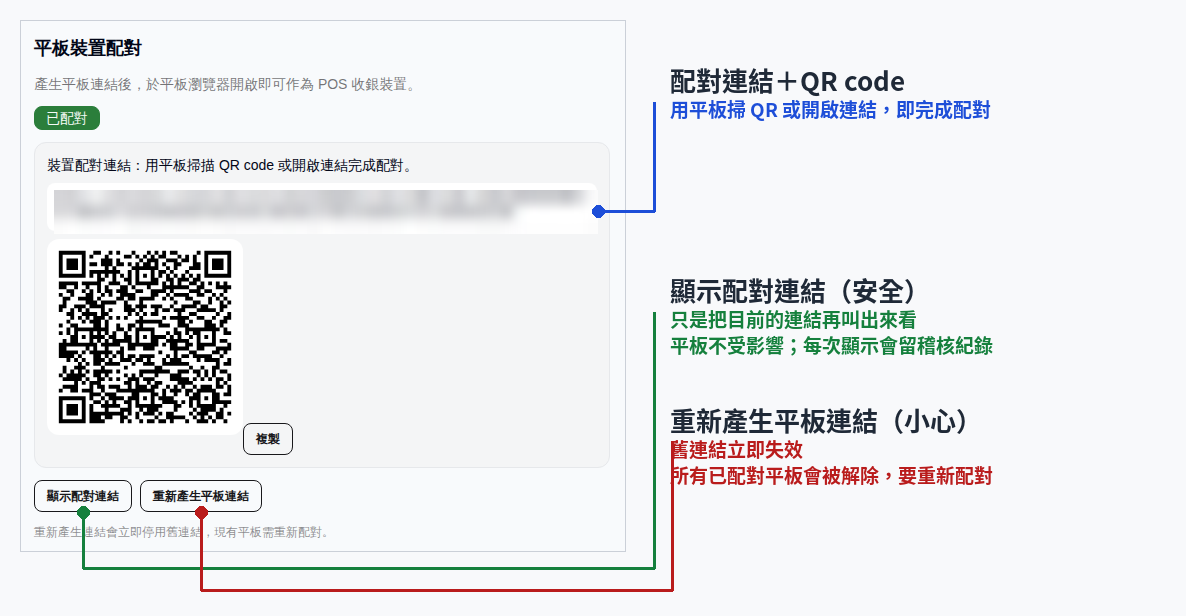
忘记链接不用重新生成:点「显示配对链接」即可再次带出当前的链接与 QR code,不影响已配对的平板(每次显示都会留下审计记录)。 「重新生成平板链接」会让旧链接立即失效、现有平板全部解除配对,需用新链接重新打开。平板若出现「设备已解除配对」即代表链接被换掉了。
两个按钮的差别一张图看懂——要再看链接用左边,右边会把所有平板踢掉(标注为繁体中文):
操作行为
- 「需登录才能操作」:开启后平板需先登录店员账号才能点餐。
- 「每单需选操作店员」:开启后每笔订单成立前需指定操作店员。
- 「结账模式」选「收现键盘(算找零)」(收现金时显示数字键盘算找零)或「一键完成」(直接完成、找零自行计算)。
- 「作废权限」选「当日可作废」「需作废 PIN」或「仅后台可作废」,决定平板能否作废订单。
- 按「保存」。
POS 数字收款方式
- 勾选要在 POS 结账出现的收款方式(清单取自本店收款方式;现金一律隐含、不列在此)。
- 按「保存」。
POS 结账时「选择付款方式」会出现哪些选项,就由这里决定。启用后该收款方式的营收改由 POS 记录,对账单导入只对账、不重复记营收。 若显示没有可选的收款方式,请先到收款方式管理页新增。
作废 PIN
- 在「作废 PIN」区输入 6 位数字,按「保存」;徽章会显示「已设置」或「未设置」。
- 要移除已设置的 PIN,勾「清除 PIN」再按「保存」。
「作废权限」设为「需作废 PIN」时必须先设好 PIN,否则保存会被拦下;PIN 一律为 6 位数字。