
报价单
为客户创建报价单,追踪从草稿到完成的状态,并下载 PDF。
 12
12查看报价单列表
- 左侧菜单进入「报价管理」,列表每行显示报价单号(下面一行是创建日期)、状态、客户(下面一行是订单形式)、送达时间、总额与有效期限(已完成、已作废的单不用看有效期,显示「—」)。状态栏排序照流程:草稿、已给客户、已确认、已完成、已作废。手机上每张卡片以客户名称当标题,送达时间也看得到。
- 分页第二个是「待收款」:列出客户还欠钱的报价单,也就是已确认(订金、尾款还没收齐)或已完成但没收满的单。分页上的数字是张数,分页里第一行写出合计还欠多少(有搜索时写的是符合搜索的那几张,全店的数字放在括号里);「未收」排在总额前面,每行右边有「登记收款」,不用点进去就能收。默认按送达时间由旧到新排,最久没收的在最上面;送达时间下面写「已过 N 天」,超过 30 天变成红色的「逾期 N 天」。在其他分页,已确认、已完成又还没收齐的单,状态下面也会写「未收 NT$…」,旁边一样有「登记收款」;已作废但收过钱还没退的单写「待退 NT$…」。
- 分隔线后面按状态筛选:草稿、已给客户、已确认、已完成、已作废;已作废的行会变淡。已给客户的单过了有效期,标签旁会多一个红色「已过期」;草稿还没给客户,只用灰字加琥珀色小点写「已过期」(发送前会再问要不要延长)。客户名称下面会标出自取、宅配这类非外送的订单。分页可以用鼠标点,也可以用键盘的左右方向键切换。
- 右边的搜索框可以找单号、客户名称或电话(找的是整家店的报价单,不只画面上这一页;不过只在当前的分页里找,找不到时可以按「在全部报价单里找」);键盘按「/」直接跳到搜索框。选的分页和搜索字会记在网址上,点进一张单再按返回,会回到同一个分页。
- 点任一行打开该报价单详情页。每行最右边的复制图标可以直接拿这张单当底稿开一张新报价单。
- 栏位标题可以点(或用键盘 Tab 到标题按 Enter)排序。
- 右上「⋮」菜单里的「导出 Excel」导出的就是画面上的结果(分页与搜索都算)。
新增报价单
- 点右上「新增报价单」进入新增页。从列表或详情页「复制」进来的,标题下会写「复制自 Q…」;送达时间不会带过来,记得重新选。
- 客户信息:在「客户名称」(必填)输入,下方会列出名称相符的既有客户;选中(或输入完整名称)就带入电话、统一编号、地址,并显示「已带入既有客户」。已经自己填的栏位不会被覆盖。没有相符的客户就直接填,创建时会新增这位客户。把带入的名称改掉(例如加上分店名、改抬头)时,电话、统编、地址会先留着,名称下方写明「还是某某的资料、会创建新客户」,不是的话按「清空这三栏」。联系人不在这一区。
- 订单信息:选订单形式、送达时间(订单形式选「自取」时叫取货时间),填这张单的联系人与联系人电话(每张单可能不同,不会从客户带入)。送达时间只选了日期、时间还是 00:00 时,栏位下方会提醒补上时间。
- 品项:平常是一张表格,点表格下方的「新增品项」会在最下面展开一张编辑卡,在品名栏打字会跳出产品建议、选了自动带单价。品名按 Enter 跳到数量,数量与单价一点进去就全选,直接输入新数字即可;单价可以有小数(如 12.5)。填完按「完成」收回成一列,之后点任一列可再展开修改,编辑卡的上移 / 下移可调整顺序。删错了可以按提示上的「撤销」。至少需 1 个品项。
- 备注:一行一条,每行右边的上移 / 下移调整顺序、✕ 删除,在一行里按 Enter 会在下面开新的一行。下方的按钮(送达日期、星期、送达时间、有效期限、店名…)点一下会插入到光标所在的位置,画面上显示成【送达日期】这样的标签,生成报价单时自动换成实际内容。用到的栏位还没填(例如没选送达时间),那一行整行不会印在报价单上,不会印出「送达时间:—」这种残句。送达时间、收件地址、有效期限本来就印在报价单上方的资料区,备注只要写店家自己的条款(例如包装方式、订金规定)。新报价单一开始带入的备注可以在「设置 → 店家管理」的「报价单默认值」修改。
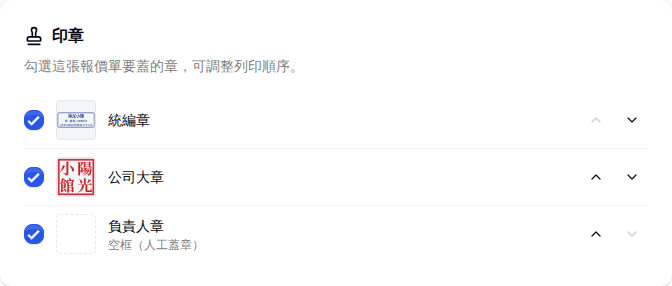
- 印章:默认勾选店家的全部印章,可取消勾选、或用上移 / 下移调整这张报价单的盖章顺序(印章在「设置 → 店家管理」创建与上传,见该页说明)。
- 送达地址、报价单语言、单价含税还是未税、税率 %、有效天数(默认 7 天)、折扣、内部备忘与原币付款收在最下面的「更多细节(选填)」。内部备忘不会印在 PDF 上。
- 折扣先扣、再算税:税金按实际成交价计算,用整张单算一次、四舍五入到元。
- 单价未税(公司客户常用):小计 − 折扣 = 销售额,税金 = 销售额 × 税率,总计 = 销售额 + 税金。例:小计 10,000、折扣 1,000、税率 5% → 销售额 9,000、税金 450、总计 9,450。
- 单价含税(对消费者标价):小计 − 折扣 = 总计,税金从总计倒推。例:小计 10,500、折扣 1,000 → 总计 9,500,其中销售额 9,048、税金 452。
- 有税时报价单一定印出销售额(未税);税率是 0 时,税金栏只印「内含」或「另计」,总计也跟着写「总计(含税)」或「总计(未税)」。「另计」的单要向客户收税,就把税率填上,总计才会含税;税率留 0 时客户照含税价付,收款会超过总计而被挡下。
- 税率是 0 到 100,最多三位小数(如美国纽约 8.875%);一张报价单只有一个税率,税率不同的品项请分开开单;折扣不能超过小计。新报价单的含税/未税与语言默认用店家设置的那一种。
- 屏幕够宽时右边会实时显示报价单成品;不够宽时按底部的「预览」看,按「回到表单」或 Esc 回来。手机上整张缩得太小时,按预览右上的「实际大小」放大,再左右滚动看。
- 底部最右边的主按钮是「保存为草稿」:系统不会发任何东西给客户,通常先存草稿,下载 PDF 发给客户之后再标记已给客户。客人当面就答应、或已经用别的方式给了客户的单,按旁边的「创建为…」,选「创建为已确认」或「创建为已给客户」(每一项都写明是什么情况)。完成后跳到该报价单详情页。键盘按 Ctrl+S(Mac 为 ⌘S)等于「保存为草稿」;编辑既有报价单时等于「保存更改」。
- 创建为已给客户或已确认时,如果还没选送达时间,或备注用到的栏位还没填,会先弹出「报价单还缺资料」:按「先去补」光标会跳到那一栏,按「照样继续」就照样创建(那几行不会印)。
没填客户名称、没有任何品项、有品项没填品名,或原币付款只填了一半,都会拦下提交:所有问题一次标出来,画面滚到第一个要修的栏位,底部也会写「还有几处要修正」,点一下可以再跳过去。
新报价单会自动暂存在这台设备的浏览器里,底部栏总额旁会写「已自动暂存」。不小心刷新、离开、关掉分页,或手机把 App 收掉,回到新增页时会出现「继续编辑」的提示,并写出是哪位客户、总额多少;创建成功、按放弃或退出登录时暂存就会清掉,放超过 12 小时也会自动清掉(共用的店里设备不会一直留着客户资料)。一般新增与「复制成新报价单」各自暂存,被叫走回来先帮熟客复制一张,不会盖掉另一张还没创建的单。编辑既有报价单也一样:修改到一半被打断,回到这张报价单时会问要不要接着编辑。
发送与状态流转
在报价单详情页,右上角会按当前状态把「下一步」做成唯一一颗实心按钮(手机上所有动作都在画面底部,拇指按得到:上排是编辑、PDF 预览这些次要动作,下排是主按钮;页首只留「⋮」)。按完会弹出提示,写出改成了什么状态:
- 草稿 → 主按钮是「PDF 预览」:先把报价单下载下来发给客户。发了之后按旁边的「标记已给客户」转为已给客户(系统不会自己发,这只是记录);熟客口头下单可从「⋮」菜单直接按「客户已确认」。还没选送达时间、或备注用到的栏位还没填时,会先问要「先去补」还是「照样继续」,跟新增时一样;选「先去补」会直接打开编辑并跳到那一栏,保存之后画面上方会问要不要接着改状态。草稿已经过期时,标记已给客户前会先问要不要「延长有效期」。
- 已给客户 → 「客户已确认」转为已确认。
- 已确认 → 还有款项没收时,下一步是「登记收款」(这时「标记完成」收在「⋮」菜单里;月结客户先交货后收钱,收款卡下方也有一句「已经交货、钱之后再收?标记完成」);收齐后是「标记完成」。没收齐也可以先按「标记完成」,系统会提醒还有多少未收。
- 已完成 → 「PDF 预览」。款项也收齐的话,标题下方会出现绿色的「已结清」,写出哪天收齐、收了多少、哪天完成;收款卡改成显示已收总额。
- 草稿、已给客户、已确认状态下,「编辑」可就地修改,客户资料在最上面方便核对。屏幕不够宽时,底部的「预览」可以先看客户会收到的样子。编辑到一半按「取消编辑」或离开页面,系统会先问要不要放弃修改。已给客户或已确认的单改完保存,提示会提醒你客户手上的是旧版,可以直接按提示里的「PDF 预览」重新下载。
- 按错也改得回来:「标记已给客户」「客户已确认」「标记完成」之后,页首下方会留一条「已改为…」,按上面的「复原」就改回去(这条会一直在,直到你做下一个动作或按 ✕);已确认的单也可以从「⋮」菜单「退回已给客户」,已完成的单可以「退回已确认」(退回后才能编辑)。收齐的单按「标记完成」不再多问,还有未收时才会提醒。
- 草稿或已给客户的报价单过了有效期,标题旁会出现「延长有效期」,按下后到期日改成今天起算原本的有效天数。送达时间如果也已经过了,确认框会提醒你到编辑里一起改。
- 右上的「⋮」菜单收着不常用的动作:「复制成新报价单」(以这张单为底开一张新单)、「退回草稿」/「退回已给客户」/「退回已确认」、「作废报价单」、「操作说明」、「删除」。菜单打开后按 Esc 就会收起,也可以用方向键上下选。已经给过客户的单按删除时,确认框的主按钮是「作废报价单」(单号会留着,客户拿着那张单来问时还查得到),旁边照常有「取消」,真的要删再按最左边红字的「仍要删除」;已完成的单不能作废,确认框只提醒删了就查不到。作废后状态显示为「已作废」,收款卡写「已作废,不需收款」,页首下方会留一条「已改为「已作废」」,按错可以直接「复原」回到作废前的状态(发送、确认日期照旧);之后要重开则按「恢复草稿」;已收的款项不会自动退回,要退请另外「登记退款」。
- 订单卡会列出报价日期,给过客户与客户确认过的单也会写出给客户日期、确认日期。客户电话与联系人电话可以直接点来拨号。
登记收款
收款卡在详情页的信息区。还没成交(草稿、已给客户)又还没收过钱的单,卡片显示报价金额;客户确认之后才开始算「未收」。
- 按「登记收款」(还没成交的单叫「收订金」),窗口最上面会写出单号、客户与还没收的金额;收订金时写的是报价金额(尚未成交),标题与送出按钮也都写「收订金」。手机上窗口从画面底部滑上来,不会一打开就跳出键盘。
- 先填「收款金额」:一般收款预填未收的全额,收订金预填报价单总额的三成;下方有快捷按钮「全额」,还没收过钱时另有「订金 30%」「订金 50%」(以报价单总额计算)。金额超过未收时会直接提醒,送出按钮也按不下去。
- 收款日期默认是今天。送达日已经过了、而且真的是送达当天收的钱,按日期下方的「改成送达日」一键换过去。
- 选收款方式后按「登记收款 NT$…」。存好后会提示记在哪一天、多少钱。收款方式会记住这家店上次选的,下次不用再改。
- 收错了可以按收款行右边的删除按钮(需经理权限);已结清的单收款记录会锁住、不显示删除按钮,要改请先从「⋮」把单「退回已确认」。
退款
- 收款卡上按「登记退款」。窗口最上面写着客户付过多少。
- 填「退款金额」,或按「全额退还」。最多只能退客户付过的钱,超过会直接提醒。
- 按「登记退款 NT$…」。账上会记成一笔「其他支出」,说明预填「报价 Q… 退款」,要改可以展开「更多细节」。
- 有退款时,收款卡会分开写「已收」「已退」「实收」。作废的单如果收过钱还没退,卡片会提醒,退款按钮也会比较醒目。
删除报价单需经理权限。
从书签或链接打开别家店的报价单时,左侧的当前店家会自动切到那家店并弹出提示,金额与收款都以那家店为准。
下载 PDF
- 详情页右上点「PDF 预览」打开预览画面。这一页只负责把报价单拿出去,状态要回详情页改。
- 点「下载 PDF」,浏览器即下载报价单 PDF。报价单最上面一组会印报价单号与有效期限,客户回复或汇款时可以照着写;联系人那一组会印送达时间(自取的单叫取货时间)与收件地址;没填的栏位(例如传真)连标签都不印。品项很多、品名很长时会自动接到下一页(「报价单(续)」),印章只印在最后一页、跟总计同一页,不会压到总计;英文报价单没选印章时改印签名线与日期线;超过一页时每页底部印单号与「第 N 页,共 M 页」。已给客户以后的单下载完会跳出「PDF 已下载」。手机上顶部写着单号与状态,操作列在画面底部:返回、打印、下载(全店版面在顶部右边的图标);报价单会整张缩到屏幕宽度,字太小时按右上的「实际大小」放大再滚动看。
- 要直接打印纸本,点「下载 PDF」下方的「打印」,打印出来的版面跟下载的 PDF 相同。
- 草稿下载或打印之后,会问「发给客户了吗?」。发了就按「标记已给客户」,列表才看得出这张单在等客户回复(按错可以在原地按「复原」);还没发就按「还没」。
- 报价单已经过期时,预览画面会直接写出来,旁边有「延长有效期」;这时按下载或打印,会先问要延长还是「照原样继续」。延长后版面会重新载入,再按一次就是新的有效期限。
- 下载或打印就是把单交出去了:还没选送达时间,或备注用到的栏位还没填,会先跳出「报价单还缺资料」。按「先去补」会回到报价单、打开编辑并把光标放在那一栏;按「照样继续」就照样下载(同一页不会再为同一组缺漏问第二次)。
- 已作废的报价单仍可下载留存,标题写「报价单(已作废)」,每一页都会印上大大的「作廢」字样。
- 报价单文件的语言跟着这张单(客户看得懂的那一种:繁体中文、简体中文或英文),跟界面语言无关;两者不同时预览画面会注明。要改在编辑的「更多细节」→「报价单语言」,店家默认在「设置 → 店家管理 → 报价单默认值」。
显示选项
预览画面右栏最下面的「报价单版面(全店设置)」展开后可调整报价单的版面(手机上按底部的版面按钮),勾选后预览立即更新。只有经理以上看得到这一区:
- 显示店家 Logo:关闭后报价单左上角不放 Logo(不影响 App 图标、POS 小票等其他地方)。
- 显示印章名称:关闭后有图片的印章不再印名称;空框(人工盖章)的名称一律保留,才知道要盖哪颗。
- 总计中文大写:开启后总计下方加一行「合计新台币○○○元整」,正式文件惯例;仅币种为 TWD 的店家有此选项,默认关闭。
这是全店设置(需经理权限),改了会立即套用到所有报价单的 PDF,不是只有当前这张。
数据何时定格、何时实时更新
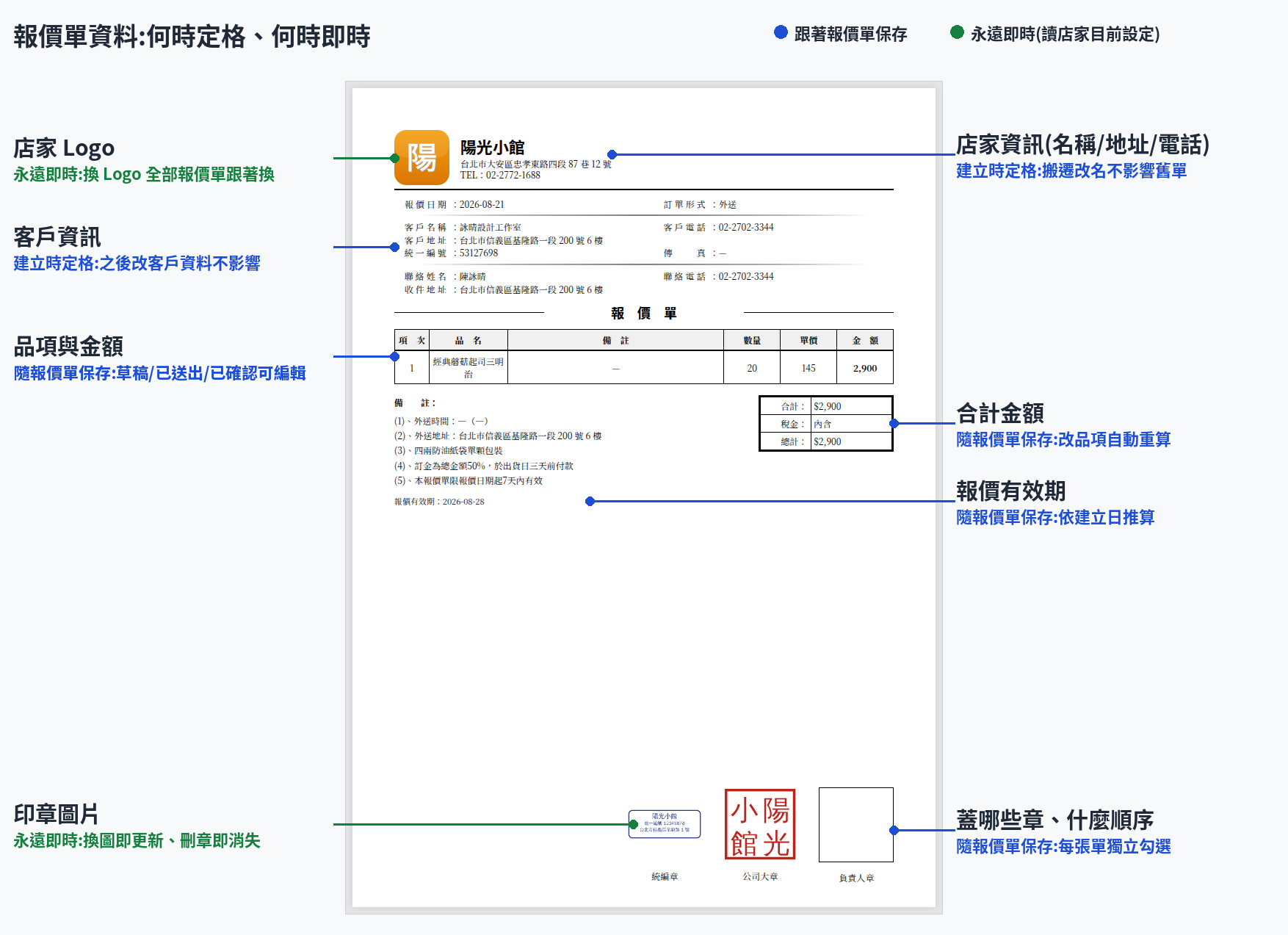
创建报价单当下,下列数据会定格保存在这张报价单里;之后修改客户或店家资料,已创建的报价单不会跟着变:
- 客户信息:客户名称、电话、地址、统一编号(从既有客户带入的也一样,创建后即固定)。
- 联系人 / 联系人电话:属于订单信息,每张单自己填,不存进客户主档。
- 店家信息:店名、店家电话、地址、统一编号。
下列数据在草稿、已给客户或已确认状态仍可编辑,修改后会重新计算:
- 品项与单价(小计、税额、总额随之重算)、折扣。
- 有效天数(「有效至」会以创建日期重新推算)、送达时间、备注、含税/未税。
- 印章的勾选与顺序(勾了哪几颗、什么顺序跟着这张报价单保存)。
下列数据永远实时(每次打开 PDF 读店家当前设置):
- 店家 Logo:在「店家管理」更换 Logo 后,所有既有报价单的 PDF 也会显示新 Logo。
- 印章图片:报价单记住的是「盖哪几颗、什么顺序」,图片内容永远读店家现值——更换某颗章的图,所有勾选它的报价单跟着换;删除印章,引用它的报价单就不再显示该格。
店家搬迁或改名时,旧报价单仍显示创建当时的店家信息;需要以新信息报价请重新创建一张。